Jumat, 27 April 2012

AVG Internet Scurity 2012

0 komentar
Persyaratan Sistem
  • Processor: Intel Pentium 1,5 GHz atau lebih cepat
  • Memory: 512MB RAM Dari
  • HDD Space: 1000MB


Berita, Perbaikan & Perbaikan Dalam Versi 2012:
  • AntiRootkit: Peningkatan deteksi varian baru dari rootkit Alureon.
  • AntiSpam: Ditambahkan dukungan IPv6 di AntiSpam update.
  • Inti: definisi virus lebih fleksibel.
  • Core: Peningkatan deteksi heuristik.
  • Inti: Optimasi "Scan file-file dimaksud dalam registri" di Resident Shield.
  • Core: Tetap kecelakaan selama scan registri.
  • Core: metode pendeteksian malware polymorphic telah dioptimalkan.
  • Inti: Beberapa alarm palsu dihapus.
  • Dokumentasi: Petunjuk tentang memperbaiki masalah teknis yang paling sering telah ditambahkan ke Pemecahan Masalah bab dalam Bantuan.
  • Firewall: Ditambahkan dukungan untuk volume NTFS mount sebagai direktori.
  • Firewall: Firewall pengaturan daftar item 'dapat dipilih oleh tombol spasi.
  • Firewall: Tetap menampilkan dialog meminta untuk komunikasi dari aplikasi 32-bit pada 64-bit sistem operasi.
  • Umum: tombol reset Ditambahkan untuk Anti-Spam statistik.
  • Umum: Statistik Extended dari komponen scanner dokumen
  • SharePoint.
  • Umum: Statistik Extended dari VSAPI dan transportasi antivirus agen komponen.
  • Umum: posibility Ditambahkan untuk menonaktifkan scan email outbound di VSAPI plug-in.
  • Umum: Ditambahkan dukungan untuk Anti-Rootkit pengecualian.
  • Umum: AVG produk memungkinkan pemberitahuan suara untuk peringatan tertentu.
  • Kernel: Akhir dari dukungan MS Outlook 2000/2002.
  • Kernel: Tetap masalah dengan daftar pengecualian Resident Shield ketika Kerio mail server diinstal.
  • Outlook: Tetap masalah kompatibilitas dengan Alt-N Outlook Connector.
  • Setup: Setup akan meminta restart jika instalasi dari Microsoft redistributables memerlukannya.
  • Setup: Tetap hak registri yang salah dalam instalasi Firewall.
  • Setup: Kaspersky Internet Security 2011 adalah terdeteksi sebagai aplikasi yang bertentangan.
  • Pencarian Aman: kecelakaan Tetap di Google Chrome saat BitDefender TrafficLight diaktifkan.
  • Pencarian Aman: Tetap LinkScanner kecelakaan saat browsing umum.
  • Pencarian Aman: Optimasi untuk framesets dilaksanakan.
  • Setup: kecelakaan tetap saat menyimpan file log di setup.
  • Setup: Tetap masalah dengan deteksi produk kompetitif.
  • Toolbar: Toolbar memperkenalkan fitur baru untuk browsing pribadi.
  • Update: update waktu terakhir ditampilkan dalam antarmuka pengguna AVG perubahan hanya jika update berhasil.
  • User Interface: Beberapa komponen dikelompokkan bersama-sama untuk mengurangi jumlah komponen dalam gambaran.
  • User Interface: penanganan Tetap duplikasi dalam daftar Residen Perisai pengecualian.
  • User Interface: pengaturan default Ditambahkan untuk maju "Identitas Perlindungan pengaturan" dialog.
  • User Interface: Tetap pemberitahuan tentang pengguna masuk log dalam dialog permintaan restart.
Di atas adalah persyaratan sistem dan perbaikan AVG Iternet Scurity 2012

Untuk mendownload File dan SN, Keygen pada link di bawah ini. :


Continue reading →

Flash Memory Toolkit

0 komentar


Flash Memory Toolkit merupakan software untuk mengetahui kecepatan transfer data pada flash disk kita sendiri. Software ini memiliki kemampuan untuk mengetahui informasi tentang flash memory, backup data, mengembalikan file yang hilang, dan mengukur kinerja flash memory. Fasilitas terakhir yaitu file Benchmark adalah fasilitas yang akan kita gunakan untuk mengukur kinerja flash memory kali ini.


Fitur utama :
* Mendukung kartu memori flash dan memori USB
* Cepat dan akurat pemulihan file yang
* Fungsi Secure menghapus, menghapus seluruh isi
* Ekstensif pengecekan error
* Fungsi Backup, membuat bit-by-bit salinan identik
* Mengukur kinerja baku dan berkas
* Detil perangkat USB dan informasi
* Dukungan bahasa: Inggris, Jerman dan Belanda

File size: 974 KB (freeware)
Sistem operasi: Windows XP, Windows Vista, Windows 7.

Download  :
Flash Memory Toolkit
Continue reading →

Nitro PDF Professional

0 komentar

Nitro PDF Professional merupakan sebuah software atau aplikasi yang berfungsi untuk membaca, mengedit, serta mengkonversi file PDF menjadi dokumen untuk Microsoft Word, Excel, Image, dll. Nitro
PDF Professional memungkinkan anda melakukan proses pengolahan batch file dan scan dokumen langsung ke file PDF. Selain itu software ini juga mampu menggabungkan beberapa file menjadi satu untuk mengkonversi dokumen ke PDF lebih dari tiga ratus jenis file.
Banyak diantara para pengguna mengatakan bahwa hasil konversi dari Nitro PDF Professional sangat baik, apalagi file yang sebelumnya merupakan file Office. Hasil konversi yang dihasilkan sama dengan file PDF nya tanpa membuat file tersebut berantakan.

New features :
  • Convert PDF for reuse in Microsoft Word, WordPerfect, OpenOffice, GoogleDocs, and more with the most accurate, industry-leading PDF conversion technology. Create highly-editable files that retain page layouts, working tables, correctly justified paragraphs, drawing shapes, and more.
  • Create PDF files up to 50% faster
  • Summarize comments for paper-based viewing
  • PDF/A compliance support
  • Document management system (DMS) integration support
  • Grid and Snap-to-Grid tools
  • Full control over the PDF creation process
  • Major user interface improvements, including a new, easy-to-access Navigation pane, a Comments List panel for working with more detailed comments, and a dedicated Text Editing context ribbon for inserting and updating text.
  • Major improvements to the underlying PDF library for faster processing of all files.

System requirements:
  • Desktops: Windows® XP, Windows® Vista, Windows® 7 (x64 editions supported)
  • Servers: Windows® Server 2003, Windows® Server 2008, Windows® Server 2008 R2 (Terminal Server and Citrix XenApp/Access Essentials configurations supported.) For more on server-side deployment, check out the Citrix and Terminal Server software page.
  • Processor: 1 gigahertz (GHz) or faster processor
  • RAM: 512 MB system memory (1 GB recommended)
  • Display: 1024×768 screen resolution
  • Installer size: 43 MB
  • Installation footprint: 163 MB
  • Available space: Up to 520 MB of available hard drive space
  • Microsoft Office 2003 or newer (required for Microsoft Office integrated features)
  • Microsoft .NET Framework 2.0 (or above)

Download :
  1. Download | Setup Nitro PDF Professional 7.3.1.4 - x86
  2. Download | Setup Nitro PDF Professional 7.3.1.4 - x64
  3. Download | Crack Nitro PDF Professional 7.3.1.4 - x86-x64

Continue reading →

AutoCAD

0 komentar
AutoCAD 2012 download dari mediafire, mungkin pada artikel sebelum ada yang link broken, mohon maaf jika mengecewakan anda, kali ini link masih valid sebelum di remove buruan download :D.

AutoCAD 2012 merupakan software komputer CAD untuk menggambar 2 dimensi dan 3 dimensi yang dikembangkan oleh Autodesk. Nah dari seluruh produk keluarga AutoCAD, software CAD lah yang paling banyak digunakan di seluruh dunia. AutoCAD biasanya digunakan oleh para insinyur sipil, land developers, arsitek, insinyur mesin, desainer interior dan lain-lain. Sampai saat ini AutoCAD 2012 masih menjadi versi terbaru keluaran software design 3 dimensi ini.

System Requirements AutoCAD 2012:

For 32-Bit AutoCAD 2012:
  • Microsoft Windows 7 Enterprise, Ultimate, Professional, or Home Premium (compare Windows 7 versions); Microsoft Windows Vista Enterprise, Business, Ultimate, or Home Premium (SP2 or later) (compare Windows Vista versions); or Microsoft Windows XP Professional or Home edition (SP3 or later)
  • For Windows Vista or Windows 7: Intel Pentium 4 or AMD Athlon dual-core processor, 3.0 GHz or higher with SSE2 technology; for Windows XP: Intel Pentium 4 or AMD Athlon dual-core processor, 1.6 GHz or higher with SSE2 technology
  • 2 GB RAM
  • 2 GB free disk space for installation
  • 1,024 x 768 display resolution with true color
  • Microsoft® Internet Explorer® 7.0 or later
  • Install from download or DVD
For 64-Bit AutoCAD 2012:
  • Microsoft Windows 7 Enterprise, Ultimate, Professional, or Home Premium (compare Windows 7 versions); Microsoft Windows Vista Enterprise, Business, Ultimate, or Home Premium (SP2 or later) (compare Windows Vista versions); or Microsoft Windows XP Professional (SP2 or later)
  •     AMD Athlon 64 with SSE2 technology, AMD Opteron processor with SSE2 technology, Intel Xeon® processor with Intel EM64T support and SSE2 technology, or Intel Pentium 4 with Intel EM64T support and SSE2 technology
  • 2 GB RAM
  • 2 GB free space for installation
  • 1,024 x 768 display resolution with true color
  • Internet Explorer 7.0 or later
  • Install from download or DV
Additional Requirements for 3D Modeling (All Configurations):
  • Intel Pentium 4 processor or AMD Athlon, 3 GHz or greater; or Intel or AMD dual-core processor, 2 GHz or greater
  • 2 GB RAM or more
  • 2 GB hard disk space available in addition to free space required for installation
  • 1,280 x 1,024 true color video display adapter 128 MB or greater, Pixel Shader 3.0 or greater, Microsoft Direct3D-capable workstation-class graphics card.
 Sumber : www.siaf-aceh.com

Download :
Password : dhizka
Continue reading →

CuteFTP professional

0 komentar

CuteFTP professional merupakan sebuah FTP client yang telah memenangkan award untuk keamanan dan reliabilitas transfer file diatas protocol standar industry termasuk FTP, FTPS, HTTP, HTTPS and SSH. CuteFTP  merupakan suatu program FTP client yang tepat bagi anda yang menginginkan kecepatan, tampilan dan keamanan.
CuteFTP professional menyediakan tools yang mudah untuk digunakan tetapi juga powerful untuk mengerjakan pengelolaan data yang kompleks dan membantu dalam pemenuhan HIPAA, GLBA dan Sarbanes-Oxley.
CuteFTP professional is a powerful FTP client for Windows. It enables you to connect and transfer files securely using SFTP (Secure Shell/SSH), FTPS (Secure Socket Layer (SSL) over FTP) and one-time passwords. You can transfer files quickly using CuteFTP Professional's multipart transfer and simultaneous connections. Easily manage and maintain your Web site with the built-in HTML editor, as well as the Folder Synchronization, Folder Monitor, Site Backup, and Compression tools. Cute FTP Professional also lets you schedule, automate, and prioritize transfers using a transfer queue.
Dibawah ini merupakan kelebihan yang dimiliki  CuteFTP professional :

Keamanan:
  • FTP/S (SSL)
  • HTTP/S (SSL)
  • Secure Shell (SSH)
  • Enkripsi dan dekripsi OpenPGP
  • One Time Password authentication protocol (protokol otentifikasi Password satu waktu)
  • Password Manager (pengelolaan password)
Otomatisasi:
  • Jadwal transfer lengkap-otomatis dan cepat
  • Mem-Backup atau sinkronisasi site anda dengan aman
  • Folder Monitor local mudah diubah
  • Membuat tugas dan skrip penghemat waktu dan macro
  • Membuat Podcast RSS feeds dan mengatur file audio
 
 Download :
  1. Download | Setup CuteFTP Professional 8.3.2
  2. Download | Crack CuteFTP Professional 8.3.2
Continue reading →

TrustPort USB Antivirus 2012

0 komentar

TrustPort USB Antivirus 2012 12.0.0.4860 merupakan sebauh solusi buat anda agar cepat untuk melindungi komputer  dari virus, spyware dan software berbahaya lainnya. TrustPort USB Antivirus 2012 12.0.0.4860 adalah perangkat lunak antivirus dan antispyware dan memberikan perlindungan yang sangat efektif untuk komputer anda khususnya penggamar SIAF-ACEH.COM. Software ini memiliki dua mesin anti-virus: AVG dan BitDefender dengan pilihan salah satu dari dua mesin sekaligus, atau anda ingin  menggunakan keduanya.

New features TrustPort Antivirus 2012:
  • Offline updates. This allows you to TrustPort 2012 at the stations if the update via the Internet is impossible.
  • Support for e-mail client THE BAT.
  • In 2012 there TrustPort Protection password options.
  • Protecting the local disk, folder ...
  • a prohibition on the use of flash drives / USB-storage devices (black and white lists).
  • Improved the encrypted disks.
  • simplify the creation of Live CD
  • Monitor application activity
  • Information about the system
  • Information about the program.
Download :
  1. Download | Setup TrustPort USB Antivirus 2012 12.0.0.4860
  2. Download | Serial TrustPort USB Antivirus 2012 12.0.0.4860
 

Continue reading →

Zemana AntiLogger

0 komentar

Few computer users would consider running a computer without a firewall and an anti-virus application. Zemana AntiLogger adds a third layer of protection that compensates for the shortcomings of traditional online security applications.

Unlike traditional anti-virus software that relies upon massive files of malware signatures, Zemana AntiLogger uses sophisticated behavioral analysis to monitor your PC in real-time, taking note of suspicious activity. It can tell if somebody is recording your keystrokes, searching your hard drive, or tampering with your system. Zemana AntiLogger responds immediately to malware threats, and locks out the thieves, instantly.

Zemana Antilogger 1.9.2.938 merupakan salah satu tools yang menyediakan perlindungan efektif anti-malware. Zemana Antilogger 1.9.2.938 akan memberikan peningkatan kemanan pada sistem komputer anda terhadap spyware, rootkits, trojan, virus, adware, dan malware. Zemana Antilogger 1.9.2.938 akan bekerja dengan cepat untuk membantu perlindungan komputer anda dari hal-hal yang membahayakan. Dengan Zemana Antilogger 1.9.2.938 anda akan merasa lebih aman untuk mengunjungi website di internet dan Zemana Antilogger 1.9.2.938 siap memproteksi informasi anda.
Features:
  • Zemana Anti-KeyLogger – keyloggers are spyware programs designed to record keystrokes, for example. user name, password and credit card number. Zemana Anti-KeyLogger detects all known and unknown Keyloggers and the collection of personal information, using no signature-based algorithm.
  • Zemana Anti-ScreenLogger – screenLoggers a spyware program designed to regularly capture screen shots, while net banking or using the onscreen keyboard. Zemana Anti-ScreenLogger detects all known and unknown ScreenLoggers and the collection of personal information, using no signature-based algorithm.
  • Zemana Anti-WebcamLogger – webCamLoggers a spyware program created for the secret collection of reports from a web camera. Zemana Anti-WebcamLogger detects all known and unknown WebcamLoggers and the collection of personal information, using no signature-based algorithm.
  • Zemana Anti-Clipboard Logger – clipboardLoggers a spyware program created to record everything you copy to the clipboard, including user names, passwords, credit card numbers and personal information. Zemana Anti-Clipboard Logger detects all known and unknown ClipboardLoggers and the collection of personal information, using no signature-based algorithm.
  • System Protection – protects the trusted components of the system from unauthorized access, for example, injection dll / code, download driver core changes to the physical memory, etc.
Changes in Zemana Antilogger 1.9.2.938:
  • All modules improved
  • Fixed a bug that caused the SSL-protection module to generate false positives
  • Fixed a bug releated to rule creation
  • Fixed a crash releated to oveclocked cpu
  • Fix for certain scenarios where updates failed to complete.
  • Fixed a bug that occurred while blocking a NT service
  • Added webcam protection for Windows 64bit platforms
  • Improved SSL protection for Windows 64bit platforms
  • The Anti-SSL logic has been entirely rewritten.
  • Italian language file updated (Thanks to Claudio Gambini)
  • Various dialogues improved to make them more clear.
  • Added handling of ntfs hard-links.


Download :


Continue reading →

IObit Malware Fighter PRO 1.3.0.3

0 komentar

IObit Malware Fighter PRO 1.3.0.3 is an advanced malware & spyware removal utility that detects, removes the deepest infections, and protects your PC from various of potential spyware, adware, trojans, keyloggers, bots, worms, and hijackers. With the unique "Dual-Core" engine and the heuristic malware detection, IObit Malware Fighter detects the most complex and deepest spyware and malware in a very fast and efficient way.
IObit Malware Fighter PRO 1.3.0.3 merupakan salah satu tools utilities ynag berfungsi untuk mendeteksi dan menghapus malware dan spyware. IObit Malware Fighter PRO 1.3.0.3 melindungi PC anda dari berbagai potensi spyware, adware, trojans, keyloggers, bot, worm, dan hijakcers. IObit Malware Fighter PRO 1.3.0.3 dapat mendeteksi malware dan spyware yang kompleks secara cepat dan efesien.


Key features of IObit Malware Fighter:
One-click Solution and Very Easy to Use:
Traditional advantages of IObit products. We love simple and automatic styles.
Complete PC Security Care:
Anti-malware, anti-spyware, anti-adware, anti-trojan, anti-bots, and more. IObit Malware Fighter can assist your antivirus to defend any tricky and complex threats.
Finds the Deepest Infections:
Using DOG (Digital Original Gene), a novel heuristic malware detection method, while IObit Malware Fighter can find the most complex threats.
Very Fast and Light Thanks to the improved, unique “Dual-Core” anti-malware engine, complicated analysis can be made faster now.
Work with All Antivirus Products Everyone needs a qualified antivirus software, and IObit Malware Fighter will surely be the best mate for your current antivirus.
Automated Working in the Background Just install it and forget it. This powerful utility works continuously, automatically and quietly in the background on your PC. You can set it as your schedule or just let it work automatically when your PC is idle.
Automatic and Frequent Updates By the new-generation malware analysis system and our professional database team, IObit Malware Fighter catches the emerging dangerous malware in the Internet.
 
 Download :
Continue reading →

Linux Mint

0 komentar
Linux Mint adalah salah satu dari paket kejutan dari tahun lalu. Awalnya diluncurkan sebagai varian dari Ubuntu dengan codec media terintegrasi, maka kini telah berkembang menjadi salah satu yang paling user-friendly distribusi di pasar - lengkap dengan desktop dan menu custom, beberapa peralatan konfigurasi unik, yang berbasis web antarmuka instalasi paket, dan sejumlah edisi yang berbeda. Mungkin yang paling penting, ini adalah salah satu proyek di mana para pengembang dan pengguna berada dalam interaksi yang konstan, sehingga dramatis, pengguna-didorong melakukan perbaikan dengan setiap rilis baru. DistroWatch telah berbicara kepada para pendiri dan pemimpin pengembang Linux Mint, Clement Lefebvre, tentang sejarah distribusi.
Linux Mint adalah sebuah distro Linux Live CD yang diturunkan dari distro Ubuntu, dengan tujuan untuk memproduksi sebuah distro dengan desktop yang elegan, up to date, dan nyaman digunakan. Linux Mint didesain untuk berjalan out-of-the-box dengan semua fasilitas yang telah terinstall di dalamnya. Versi distro ini adalah versi 4.0 dengan kode Daryna. Mint 4.0 diturunkan dari Ubuntu Feisty Fawn, jadi semua paket aplikasi Ubuntu Feisty kompatibel dan bisa diinstall di Linux Mint 4.0 ini. Kesan pertama pada booting awal, logo Linux Mint sudah berganti berbeda dari rilis sebelumnya. Masuk ke desktop, Mint masih memiliki pola dan corak warna yang sama yaitu paduan warna hijau dan biru. Distro ini telah dilengkapi dengan berbagai aplikasi yang siap pakai
diantaranya:

·          OpenOffice 2.2 (Write, Calc, Presentation, Database)
·          GIMP Image Editor
·         Mozilla Firefox dan Thunderbird
·         Pidgin 2.0.0 dan XChat
·         Java Runtime Environment 6.0
·         Amarok, Totem Media Player, dan MPlayer

Mint Daryna ini ternyata juga telah dilengkapi dengan Beryl dan Compiz, ditambah dengan aplikasi Envy untuk memudahkan instalasi driver ATI dan NVIDIA walaupun aplikasi ini bukanlah aplikasi resmi dari vendor tersebut.
Beberapa alasan bagi keberhasilan Linux Mint adalah:
·         Itu salah satu yang paling distribusi yang didorong oleh masyarakat. Anda secara harfiah bisa pasang sebuah ide dalam forum hari ini dan melihat itu dilaksanakan seminggu setelah di rilis. Tentu saja hal ini memiliki pro dan kontra dan dibandingkan dengan distribusi dengan peta jalan, fitur papan dan siklus rilis tetap kita kehilangan banyak struktur dan berpotensi banyak kualitas, tapi memungkinkan kita untuk bereaksi dengan cepat, lebih melaksanakan inovasi dan membuat seluruh pengalaman untuk kami dan untuk para pengguna yang sangat menarik.
    Ini adalah distribusi berbasis Debian dan dengan demikian sangat padat dan dilengkapi dengan salah satu yang terbesar manajer paket. Hal ini kompatibel dengan Ubuntu dan menggunakan repositori. Linux Mint ini memberikan pengguna akses ke koleksi besar paket dan perangkat lunak.
    Datang dengan banyak perbaikan desktop yang mempermudah pengguna untuk melakukan hal-hal umum.
    Ada fokus yang kuat pada hal-hal yang membuat pekerjaan di luar kotak (driver kartu WiFi dalam sistem file, dukungan multimedia, resolusi layar, dll).


Continue reading →

Lubuntu

0 komentar
Desktop LXDE pertama kali disediakan sebagai paket opsional untuk Ubuntu sejak versi 8.10 "Intrepid Ibex". LXDE juga dapat di-instal pada Ubuntu versi-versi sebelumnya.
Pada bulan Februari 2009 Mark Shuttleworth mengundang proyek LXDE menjadi proyek tersendiri dalam komunitas Ubuntu, dengan tujuan khusus untuk menghasilkan turunan resmi Ubuntu baru yang dinamakan Lubuntu.
Pada bulan Maret 2009, proyek Lubuntu dimulai pada Launchpad oleh Mario Behling, termasuk peresmian logo awal. Tujuan proyek Lubuntu adalah untuk mendapatkan sokongan dana dari [Canonical]]. Proyek ini juga membuat sebuah halaman proyek wiki Ubuntu resmi, juga dipimpin Behling, yang mencakup daftar aplikasi, paket dan komponen.
Pada bulan Agustus 2009, test ISO pertama diterbitkan sebagai Live CD, tanpa opsi untuk peng-instal-an.


Continue reading →

Manriva

0 komentar
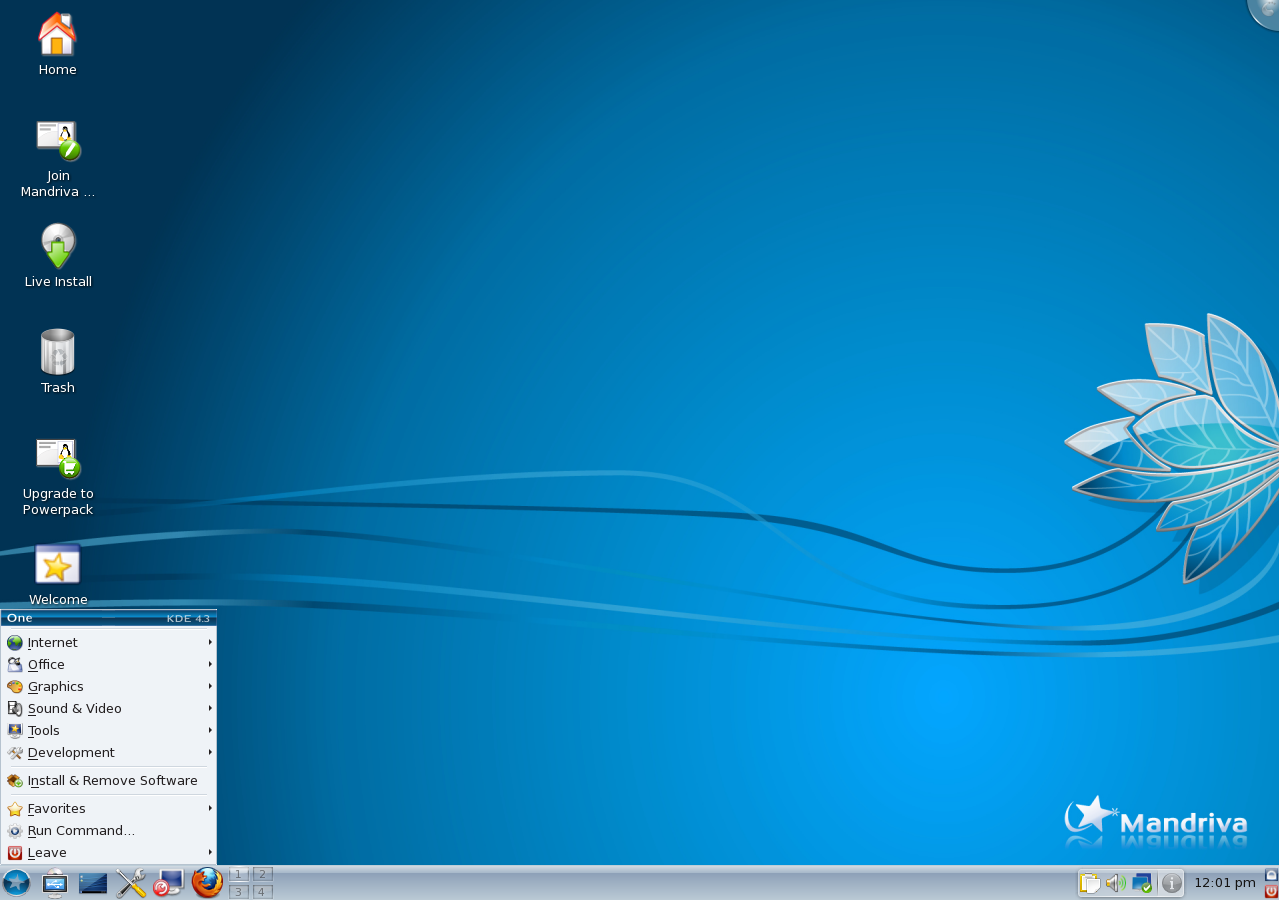
Pertama kali dirilis berbasis Redhat Linux (versi 5.1) dan KDE (versi 1.0) pada 23 Juli 1998


Dari awal hingga versi 8.0, Mandrake menamai produk utamanya dengan Linux Mandrake. Sedang versi 8.1 sampai 9.2 dinamai Mandrake Linux
Pada bulan Februari 2004, Mandrakesoft kalah dalam suatu kasus di pengadilan terhadap Hearst Corporation, pemilik King Features Syndicate. Hearst menuduh MandrakeSoft melanggar hak cipta karakter King Features bernama 'Mandrake the Magician'. Sebagai tindakan pencegahan, Mandrakesoft mengganti nama produknya dengan menghilangkan spasi antara merek dan nama produk serta mengubah huruf pertama dari nama produk menjadi huruf kecil, sehingga menjadi satu kata. Mulai dari versi 10.0, Mandrake Linux dikenal sebagai Mandrakelinux, demikian pula logonya.
Pada bulan April 2005 Mandrakesoft mengakuisisi Conectiva, sebuah perusahaan Brasil yang menghasilkan distribusi linux berbahasa Portugis (Brasil) dan Spanyol di Amerika Latin. Akibat akuisisi ini dan sengketa hukum dengan Hearst Corporation, Mandrakesoft mengumumkan nama perusahaan menjadi Mandriva, dan bahwa Mandriva Linux akan menjadi nama baru bagi produk-produknya.


Continue reading →

Slackware

0 komentar
Nama "Slackware" berasal dari fakta bahwa distribusi ini dimulai sebagai sebuah proyek pihak swasta tanpa komitmen apa-apa. Untuk mencegah proyek ini menjadi terlalu serius pada awalnya, Volkerding memberi nama yang lucu itu, yang kemudian tetap bertahan bahkan setelah Slackware menjadi proyek serius. Kata "Slack" (kendor) di Slackware merujuk pada istilah "Slack" seperti yang digunakan oleh Gereja para SubGenius. 


Slackware pada awalnya merupakan turunan dari Softlanding Linux System, yang paling populer dari distribusi Linux asli. SLS mendominasi pasar sampai para pengembang membuat keputusan untuk mengganti format executable-nya dari a.out ke ELF. Ini bukan keputusan yang populer di kalangan basis pengguna SLS pada saat itu. Patrick Volkerding meluncurkan versi modifikasi dari SLS, yang dia beri nama Slackware. Rilis pertama Slackware, 1.00, diluncurkan pada tanggal 16 Juli 1993. Berupa sebuah citra 3½" floppy disk yang tersedia melalui FTP.
Pada tahun 1999, Slackware berkali-kali dirilis, mulai dari rilis nomor 4 sampai 7. Hal ini dijelaskan oleh Patrick Volkerding sebagai upaya pemasaran untuk menunjukkan bahwa Slackware adalah sebuah distro Linux yang up-to-date sebagaimana distro-distro lainnya, yang kala itu banyak yang telah melepas nomor 6 (seperti Red Hat yang merilis setiap revisi dari distribusinya dengan kenaikan dari 4.1 ke 5.0 bukan 3.1 ke 3.2 sebagaimana Slackware). Slackware memang memiliki beberapa rilis Beta dalam rentang 6.x, tetapi hal ini tidak dihitung sebagai rilis resmi.
Pada tahun 2005, lingkungan desktop GNOME telah dihapus dari rilis yang akan diluncurkan, dan diserahkan kepada dukungan komunitasnya. Penyingkiran GNOME dianggap oleh sebagian komunitas Linux sebagai tindakan yang menggemparkan karena lingkungan desktop tersebut banyak digunakan di distro-distro Linux. Sebagai balasan, beberapa proyek berbasis komunitas mulai menawarkan distribusi GNOME lengkap untuk Slackware.

Continue reading →

OpenSUSE

0 komentar
SUSE bermula pada awal tahun 1990-an di mana Linux terdiri dari sekitar 50 keping disket dan dapat diunduh/diambil lewat internet, tetapi pengguna potensial yang memiliki koneksi internet tidaklah banyak. Kemudian S.u.S.E. GmbH menghimpun disket-disket Linux yang dapat dibeli (tanpa harus memiliki koneksi internet). SuSE tersebarluas oleh Suse GmbH dengan lokalisasi instalasi dalam bahasa Jerman dan dengan itu menciptakan distribusi dari banyak pengguna berbahasa Jerman. Alat instalasi dari Slackware diganti dengan YaST hasil pengembangan Suse GmbH sendiri. Mulai April 1994 Paket Suse-Linux Versi 1.0 mulai menggunakan CD, tidak lagi dalam disket (yang sudah mencapai 70 keping).


Versi pertama yang berdiri sendiri terlepas dari Slackware diterbitkan pada Mei 1996 dengan nama S.u.S.E. Linux, versi 4.2. Penomoran 4.2 dalam versi ini diakibatkan dari diskusi panjang di mana penomoran versi 1.1 ditolak dan angka 42 lebih disukai karena merupakan "jawaban dari segala pertanyaan terhadap segala pertanyaan" (Answer to Life, the Universe, and Everything) menurut roman karya Douglas Adams The Hitchhiker's Guide to the Galaxy. Pada versi ini untuk pertama kalinya, dalam distribusi dengan 3 CD, disertai sebuah Live-Filesystem.
Mulai dari versi 4.2 angka penjualan Suse Linux meningkat tajam. Pengguna professional di pasar Linux menuntut produk yang sesuai, maka mulai versi 5 ditawarkan produk SuSE Business Linux. Konsep ini kemudian tetap dijual melalui SUSE Linux Enterprise Server (SLES), yang boleh diperoleh di samping siklus rilis dan pembaruan yang panjang dengan dukungan tawaran dan pelatihan yang beragam.
Suse Linux yang sampai pada versi itu hanya mendukung platform Intel i386, pada versi 6.1 mulai juga mendukung platform DEC, Alpha AXP dan platform PowerPC pada versi 6.3. Kedua distribusi memiliki pengaruh penting bagi pengembangan kualitatif Distribusi Suse Linux. Pada perkembangan berikutnya tersedia juga versi SuSE Linux untuk sistem AMD Athlon 64, Intel Itanium dan IBM 390 (Z-Series).
Mulai versi 7.0 sampai dengan 9.1 tersedia dua versi Suse Linux: Personal dan Professional. Di samping itu tersedia juga versi bagi pelajar. Paket pembaruan dengan harga yang pantas untuk versi Professional juga tersedia tanpa cetakan buku pedoman administrasi. Pada 4 November 2003, Novell mengumumkan bahwa mereka akan mengakuisisi SuSE.[3] Akuisisi ini diselesaikan pada Januari 2004.[4] SuSE 9.1 merupakan versi pertama di bawah Novell. Salah satu perubahan yang terjadi adalah mulai Juni 2004, di samping instalasi melalui FTP, CD untuk instalasi dasar tersedia di internet. Juga pada edisi Professional dipasarkan dengan keping DVD kedua yang berisi perangkat lunak untuk sistem 64-Bit (AMD64 dan Intel 64) (versi 64-Bit SuSE 9.0 dijual terpisah). Pada April 2004 YaST ditempatkan di bawah Lisensi Publik Umum GNU. Pada 4 Agustus 2005, juru bicara dan direktur hubungan masyarakat Bruce Lowry mengumumkan bahwa pengembangan SUSE Professional akan lebih terbuka dan bersama dalam proyek komunitas openSUSE berupaya meraih perhatian yang lebih luas dari pengguna dan pengembang . Lebih terbuka dengan memungkinkan pengguna dan pengembang untuk menguji dan membantu mengembangkannya. Sebelumnya segala pengembangan dilakukan hanya oleh SUSE dan versi 10.0 adalah versi pertama dengan pengujian beta oleh publik. Sebagai bagian dari perubahan, akses ke Server-YaST menjadi pelengkap bagi pengguna SUSE Linux.
Maskot dari SUSE secara umum dikenali sebagai gecko (tokek) dan disebut sebagai Geeko, namun sebenarnya adalah seekor kameleon (Chamaeleonidae).


Continue reading →
Rabu, 04 April 2012

IP Tables TutoR

0 komentar

I. Pendahuluan
Firewall adalah sebuah bagian dari sistem komputer atau jaringan yang didesain untuk memblok atau mengijinkan sebuah jaringan lain untuk mengakses jaringan kita. Firewall bisa berbentuk hardware atau software atau pun kombinasi dari keduanya. Firewall digunakan untuk melindungi jaringan kita dari jaringan-jaringan yang berpotensi menimbulkan bahaya ke dalam sistem kita. Seluruh pesan yang masuk atau meninggalkan jaringan kita melalui firewall akan dicek setiap pesan dan memblok setiap pesan yang tidak memenuhi kriteria yang telah kita tetapkan di dalam firewall. Gambar dibawah merupakan ilustrasi tentang bagaimana firewall bekerja.


Firewall merupakan perangkat jaringan yang berada di dalam kategori perangkat Layer 3 (Network layer) dan Layer 4 (Transport layer) dari protocol 7 OSI layer. Seperti diketahui, layer 3 adalah layer yang mengurus masalah pengalamatan IP, dan layer 4 adalah menangani permasalahan port-port komunikasi (TCP/UDP). Pada kebanyakan firewall, filtering belum bisa dilakukan pada level data link layer atau layer 2 pada 7 OSI layer. Jadi dengan demikian, sistem pengalamatan MAC dan frame-frame data belum bisa difilter. Maka dari itu, kebanyakan firewall pada umumnya melakukan filtering dan pembatasan berdasarkan pada alamat IP dan nomor port komunikasi yang ingin dituju atau diterimanya.Firewall yang sederhana biasanya tidak memiliki kemampuan melakukan filtering terhadap paket berdasarkan isi dari paket tersebut. Sebagai contoh, firewall tidak memiliki kemampuan melakukan filtering terhadap e-mail bervirus yang kita download atau terhadap halaman web yang tidak pantas untuk dibuka. Yang bisa dilakukan firewall adalah melakukan blokir terhadap alamat IP dari mail server yang mengirimkan virus atau alamat halaman web yang dilarang untuk dibuka. Dengan kata lain, firewall merupakan sistem pertahanan yang paling depan untuk jaringan Anda.
II. Iptables
Di artikel ini akan dijelaskan tentang iptables, sebuah aplikasi firewall terbaik yang biasa digunakan oleh para administrator linux. Iptables merupakan aplikasi yang dibuat oleh proyek the netfilter.org. Sebelum membuat iptables yang berjalan mulai dari linux kernel 2.4.x sampai sekarang, proyek tersebut sudah membuat aplikasi ipchains untuk kernel 2.2.x dan aplikasi ipfwadm untuk kernel 2.0.x. Saat ini, banyak distro-distro besar sudah memaketkan firewall di dalam distro mereka sehingga memudahkan kita untuk menginstal iptables ke dalam sistem kita. Pada tutorial kali ini kita akan menggunakan distro Centos 5.4. Tutorial iptables pada artikel ini hanya menjelaskan tentang dasar-dasar iptables saja dan aplikasi iptables pada jaringan lokal saja.
III. Perintah-Perintah Iptables
Untuk melihat apakah di dalam sistem kita sudah terinstal paket-paket iptables, ketikkan perintah berikut:
# rpm -qa | grep iptables
Jika memang belum terinstal, ketikkan perintah berikut:
# yum -y install iptables*
Agar iptables dapat berjalan otomatis setelah restart, gunakan perintah:
# chkconfig iptables on
Untuk melihat status iptables, gunakan perintah:
# service iptables status
Untuk menyalakan iptables, gunakan perintah:
# /etc/init.d/iptables start
Untuk mematikan iptables, gunakan perintah:
# /etc/init.d/iptables stop
Untuk merestart iptables, gunakan perintah:
# /etc/init.d/iptables restart
Sebelum melangkah lebih lanjut, pastikan firewall di sistem kita di enable yaitu dengan cara ketik setup lalu pilih Firewall configuration. Setelah itu, pada bagian Security Level beri tanda bintang pada item Enabled lalu pilih tombol OK.

IV. Sintaks Iptables
Secara umum, sintaks iptables dapat dituliskan seperti berikut:
# iptables [-t table] command [match] [target/jump]
Penjelasan dari sintaks di atas dapat dijelaskan di bawah ini:
1. Table
IPTables memiliki beberapa buah tabel yaitu NAT, MANGLE, dan FILTER. Penjelasannya adalah:

a. Table Mangle: tabel yang bertanggung jawab untuk melakukan penghalusan (mangle) paket seperti merubah quality of service (QOS), TTL, dan MARK di header TCP. Biasanya tabel ini jarang digunakan di lingkungan SOHO.b. Table Filter: yaitu tabel yang bertanggung jawab untuk pemfilteran paket. Tabel ini mempunyai 3 rantai (chain) yaitu:
1. Rantai Forward yaitu rantai yang memfilter paket-paket yang akan ke server yang dilindungi oleh firewall. Rantai ini digunakan ketika paket-paket datang dari IP Publik dan bukan dari IP lokal.
2. Rantai Input: yaitu rantai yang memfilter paket-paket yang ditujukan ke firewall.
3. Rantai Output: yaitu rantai yang memfilter paket-paket yang berasal dari firewall.

c. Tabel NAT: yaitu rantai yang bertanggung jawab untuk melakukan Network Address Translation (NAT). NAT yaitu mengganti field asal atau alamat tujuan dari sebuah paket. Pada tabel ini terdapat 2 rantai, yaitu:

1. Rantai Pre-Routing: Merubah paket-paket NAT dimana alamat tujuan dari paket-paket tersebut terjadi perubahan. Biasanya dikenal dengan destination NAT atau DNAT.
2. Rantai Post-Routing: Merubah paket-paket NAT dimana alamat sumber dari paket-paket tersebut terjadi perubahan. Biasanya dikenal dengan source NAT atau SNAT.

Alur kerja IPTables dapat dilihat pada gambar di bawah ini:
Jalannya sebuah paket melalui gambar diatas bisa dicontohkan sebagai berikut:

1. Perjalanan Paket yang diforward ke host yang lain
a. Paket berada pada jaringan fisik (Network) dan masuk ke interface jaringan
b. Paket masuk ke rantai PREROUTING pada tabel MANGLE dan tabel NAT
c. Paket mengalami Routing apakah akan diproses oleh host lokal atau diteruskan ke host lain
d. Paket masuk ke rantai FORWARD pada tabel MANGLE dan tabel FILTER
e. Paket masuk ke rantai POSTROUTING pada tabel MANGLE dan tabel NAT
f. Paket keluar menuju ke interface jaringan
g. Paket kembali pada jaringan fisik (Network)2. Perjalanan paket yang ditujukan bagi host lokal
a. Paket berada pada jaringan fisik (Network) dan masuk ke interface jaringan
b. Paket masuk ke rantai PREROUTING pada tabel MANGLE dan tabel NAT
c. Paket mengalami Routing
d. Paket masuk ke rantai INPUT pada tabel MANGLE dan tabel FILTER untuk mengalami proses penyaringan
e. Paket akan masuk ke proses lokal (Local Process)

3. Perjalanan paket yang berasal dari host lokal

a. Aplikasi lokal menghasilkan paket data yang akan dikirimkan melalui jaringan
b. Paket masuk ke rantai OUTPUT pada tabel MANGLE, lalu ke tabel NAT, kemudian ke tabel FILTER
c. Paket mengalami Routing
d. Paket masuk ke rantai POSTROUTING pada tabel MANGLE dan tabel NAT
e. Paket keluar menuju ke interface jaringan
f. Paket kembali pada jaringan fisik (Network)

2. command
command pada baris perintah iptables yang akan memberitahu apa yang harus dilakukan terhadap lanjutan sintaks perintah. Berikut adalah beberapa command pada iptables:
command
Deskripsi
-A (–append)
Menambah aturan pada akhir rantai sehingga akan dieksekusi terakhir
-D (–delete)
Menghapus sebuah aturan pada rantai yang dilakukan dengan cara menyebutkan secara lengkap perintah yang ingin dihapus atau dengan menyebutkan nomor baris dimana perintah akan dihapus
-I (–insert)
Memasukkan aturan pada sebuah baris rantai. Berbeda dengan perintah append, perintah insert akan menempati baris yang dimaksud dan aturan awal yang menempati baris tersebut akan digeser ke bawah
-L (–list)
Menampilkan semua aturan pada sebuah tabel. Perintah ini akan dikombinasikan dengan opsi -v (verbose), -n (numeric), -x (exact), dan  –line-number
-F (–flush)
Mengosongkan aturan pada sebuah chain
-N (–new-chain)
Membuat rantai baru
-X (–delete-chain)
Menghapus rantai yang disebutkan
-E (–rename-chain)
Merubah suatu nama rantai
-P (–policy)
Membuat kebijakan default pada sebuah rantai
-p (–protocol)
Mengecek tipe protokol tertentu. Tanda inverse(!) berarti kecuali. Misalnya protocol ! tcp berarti kecuali tcp
-s (–source)
Mencocokkan paket berdasarkan alamat IP asal. Bisa berbentuk alamat tunggal (mis:192.168.0.1) atau alamat network (mis:192.168.0.0/255.255.255.0 atau 192.168.0.0/24)
-d (–destination)
Mencocokkan paket berdasarkan alamat tujuan
-i (–in-interface)
Mencocokkan paket berdasarkan interface dimana paket datang dan berlaku pada rantai INPUT, FORWARD, dan PREROUTING
-o (–out-interface)
Mencocokkan paket berdasarkan interface dimana paket keluar dan berlaku pada rantai OUTPUT, FORWARD, dan POSTROUTING
–sport (–source-port)
Mencocokkan paket berdasarkan port asal(bisa dilihat di /etc/services). Perintah ini bisa digunakan untuk range port tertentu. Misal range antara port 22 sampai 80 bisa ditulis –sport 22-80. Jika –sport :80 berarti paket dengan port 0-80. Jika –sport 1024: berarti paket dengan port asal 1024-65535
–dport (–destination-port)
Mencocokkan paket berdasarkan port tujuan. Penggunaannya sama dengan –sport
–syn
Memeriksa apakah flag SYN di set dan ACK dan FIN tidak di set. Perintah ini sama dengan kita menggunakan match –tcp-flags SYN,ACK,FIN SYN. Paket dengan perintah tersebut digunakan untuk melakukan request koneksi TCP yang baru terhadap server
-m mac -mac-source
Melakukan pencocokan paket berdasarkan MAC source address
-m multiport –source-port
Mendefinisikan port atau port range lebih dari satu
-j (–jump)
Perlakuan yang diberikan terhadap paket-paket yang memenuhi kriteria. Setelah perintah ini ada beberapa opsi yaitu:
ACCEPT: akan mengijinkan paket
DROP: akan menolak paket
REJECT: akan menolak paket. Berbeda dengan DROP, REJECT akan memberitahukan error kesalahan kepada user pengirim sedangkan DROP tidak memberitahukan error kesalahan. Opsi untuk REJECT adalah icmp-net-unreachable, icmp-host-unreachable, icmp-port-unreachable, icmp-proto-unreachable, icmp-net-prohibited, dan icmp-host-prohibited. Namun untuk menggunakan opsi-opsi tersebut harus diawali dengan –reject-with
RETURN: akan membuat paket berhenti melintasi aturan-aturan pada rantai dimana paket tersebut menemui target RETURN
MIRROR: fungsi utamanya adalah membalik source address dan destination address. Misalnya PC A menjalankan target RETURN kemudian komputer B melakukan koneksi http ke komputer A, maka yang muncul adalah pada browser adalah website komputer B itu sendiri
LOG: digunakan untuk menentukan tingkat log. Tingkatan log yang bisa digunakan adalah debug, info, notice,warning, err, crit, alert dan emerg. perintah -j LOG –log-prefix digunakan untuk memberikan string yang tertulis pada awalan log, sehingga memudahkan pembacaan log tersebut.
SNAT Target: Berguna untuk melakukan perubahan alamat asal dari paket (Source Network Address Translation). Target ini berlaku untuk tabel NAT pada rantai POSTROUTING, dan hanya disinilah rantai POSTROUTING. Jika paket pertama dari sebuah koneksi mengalami SNAT, maka paket-paket berikutnya dalam koneksi tersebut juga akan mengalami hal yang sama
DNAT Target: Digunakan untuk melakukan translasi field alamat tujuan (Destination Network Address Translation) pada header dari paket-paket yang memenuhi kriteria match. DNAT hanya bekerja untuk tabel NAT pada rantai PREROUTING dan OUTPUT atau rantai buatan yang dipanggil oleh kedua rantai tersebut
MASQUARADE Target: Target ini bekerja dengan cara yang hampir sama seperti target SNAT, tetapi target ini tidak memerlukan option –to-source. Target ini memang ini didesain untuk bekerja pada komputer dengan koneksi yang tidak tetap seperti dial-up atau DHCP yang akan memberi pada kita nomor IP yang berubah-ubah. Target ini hanya bekerja untuk tabel NAT pada rantai POSTROUTING
REDIRECT Target: Digunakan untuk mengalihkan jurusan (redirect) paket ke mesin itu sendiri. Target ini umumnya digunakan untuk mengarahkan paket yang menuju suatu port tertentu untuk memasuki suatu aplikasi proxy, lebih jauh lagi hal ini sangat berguna untuk membangun sebuah sistem jaringan yang menggunakan transparent proxy. Contohnya kita ingin mengalihkan semua koneksi yang menuju port http untuk memasuki aplikasi http proxy misalnya squid. Target ini hanya bekerja untuk tabel NAT pada rantai PREROUTING dan OUTPUT atau pada rantai buatan yang dipanggil dari kedua rantai tersebut.
Memang banyak sekali dan bisa menjadi sangat sangat kompleks teknik konfigurasi iptables. Pada kesempatan ini kita hanya mencoba melakukan konfigurasi firewall / iptables yang sederhana saja.
V. Connection Tracking
iptables mengandung sebuah modul yang mengijinkan para administrator untuk memeriksa dan membatasi service-service yang tersedia pada sebuah jaringan internal menggunakan sebuah metode yang disebut connection tracking. Fitur ini merupakan fitur baru di dalam firewall yang ditambahkan sejak kernel 2.4.x. Kemampuan dari connection tracking adalah untuk menyimpan dan menjaga informasi koneksi seperti koneksi baru atau koneksi yang sudah ada yang disertai dengan jenis protokol, alamat IP asal dan alamat IP tujuan. Dengan menggunakan fitur ini, para administrator dapat menolak atau mengijinkan berbagai macam koneksi.  Connection tracking mempunyai beberapa keadaan:
- NEW –> Sebuah klien mereques koneksi melalui firewall. Maksudnya server1 menghubungi server2 dengan mengirimkan paket SYN (Synchronize)

- RELATED –> Sebuah koneksi yang mereques sebuah reques baru tetapi masih merupakan bagian dari koneksi yang sudah ada. Maksudnya server2 menerima paket SYN dari server 1 dan kemudian merespon dengan sebuah paket SYN-ACK (Synchronize-Acknowledgment)
- ESTABLISHED –> Sebuah koneksi yang merupakan bagian dari koneksi yang sudah ada. Maksudnya server 1 menerima paket SYN-ACK dan kemudian merespon dengan paket ACK (Acknowledgment).
- INVALID –> Sebuah keadaan dimana tidak ada keadaan seperti 3 keadaan di atasUntuk lebih jelasnya perhatikan contoh dibawah ini:
Misalnya kita ingin menggunakan service ftp pada IP=132.456.78.9, maka pada saat kita mengetikkan

# ftp 132.456.78.9
perintah tersebut akan membuka koneksi baru (NEW)

Lalu pada saat kita ingin mengambil sebuah file dari IP tersebut, misalnya paket yang bernama file.tar.gz, maka pada saat kita mengetikkan:

ftp> get file.tar.gz
itu berarti kita telah membuat keadaan koneksi ESTABLISHED.

Jika kita menggunakan sebuah koneksi ftp pasif, dimana port koneksi clien adalah 20 tetapi port transfer menggunakan port 1024 atau yang lebih besar, maka pada saat kita mengetikkan

ftp> pass
Passive mode on

kita harus menggunakan keadaan koneksi RELATED pada firewall jika kita mengijinkan akses ftp secara pasif.
Fungsi lain dari connection tracking yaitu ketika kita sudah mendefinisikan sebuah rule di chain tertentu, maka trafik network yang terkait dengan rule tersebut tidak perlu disebutkan lagi. Misalnya kita ingin menolak ssh dari sebuah IP, maka kita cukup mendefinisikan rule tersebut di chain INPUT saja, yang di outputnya tidak perlu lagi. Caranya adalah:
# iptables -I INPUT -m state --state RELATED,ESTABLISHED -j ACCEPT
# iptables -I OUTPUT -m state --state RELATED,ESTABLISHED -j ACCEPT
# iptables -I FORWARD -m state --state RELATED,ESTABLISHED -j ACCEPT
Di bawah ini adalah contoh iptables untuk mengijinkan service ssh dengan IP 132.456.78.9 masuk dan keluar serta hanya mengijinkan koneksi baru dan establlished untuk service ssh tersebut.
# iptables -A INPUT -p tcp -s 0/0 --sport 513:65535 -d 64.67.33.76 --dport 22 -m state --state NEW,ESTABLISHED -j ACCEPT
# iptables -A OUTPUT -p tcp -s 132.456.78.9--sport 22 -d 0/0 --dport 513:65535 -m state --state ESTABLISHED -j ACCEPT
VI. Contoh-Contoh
Ada dua pendekatan di dalam Iptables yaitu pendekatan positif dan pendekatan negatif. Pendekatan positif yaitu dimana seluruh port ditutup sedangkan pendekatan negatif yaitu dimana seluruh port dibuka. Untuk melihat apakah sistem iptables kita menggunakan pendekatan positif atau negatif (namun, pada umumnya linux secara default menggunakan pendekatan negatif) ketikkan iptables -L dan lihat kata setelah kata POLICY. Jika ada kata ACCEPT maka berarti pendekatan yang digunakan adalah negatif. Di tutorial ini kita akan menggunakan pendekatan negatif. Berikut adalah contoh-contohnya:
1. Memblok paket yang datang dari sebuah IP
# iptables -I INPUT -s 192.168.0.149 -j REJECT
Peritah di atas digunakan untuk memblok paket dari IP 192.168.0.149. Ada 2 opsi yang digunakan sebenarnya yaitu DROP dan REJECT. Perbedaan dari keduanya adalah kalau REJECT, perintah ini akan memblok paket namun akan memberitahukan bahwa paket tersebut ditolak. Sedangkan kalau DROP, perintah ini akan memblok paket namun tidak diberitahu apakah paket tersebut ditolak atau tidak.
2. Menghapus iptables
#  iptables -D INPUT 3
Menghapus iptables pada tabel input di baris ke 3
# iptables -F
Menghapus seluruh iptables
# iptables -F FORWARD
Menghapus seluruh iptables yang hanya berada di tabel forward
3. Menutup Port
# iptables -A INPUT -p tcp  --dport 22 -j REJECT
Perintah di atas memblok port 22 yang biasa digunakan untuk ssh
# iptables -A INPUT -p tcp -i eth0 --dport 23 -j REJECT
Perintah di atas memblok port 22 yang biasa digunakan untuk telnet
# iptables -I INPUT -s 192.168.0.250 -p tcp --dport 23 -j REJECT
Perintah di atas untuk memblok service telnet dari IP 192.168.0.250
4. Melihat tabel iptables
# iptables -L
Perintah di atas digunakan untuk melihat daftar (list) iptables
#  iptables -L --line-number
Perintah di atas digunakan untuk melihat daftar (list) iptables dan disertai dengan nomor baris
# iptables -L -v --line-number
Perintah di atas digunakan untuk melihat daftar (list) iptables dan disertai dengan nomor baris serta dengan mode verbose
# iptables -L -v --line-number -t nat
Perintah di atas digunakan untuk melihat daftar (list) iptables dan disertai dengan nomor baris dengan mode verbose serta menampilkan tabel NAT
5. Mengubah Policy
# iptables -P INPUT DROP
Mengubah chain INPUT menjadi DROP
# iptables -P OUTPUT DROP
Mengubah chain OUTPUT menjadi DROP
# iptables -P FORWARD DROP
Mengubah chain FORWARD menjadi DROP
6. Lain-Lain
# iptables -A INPUT -m mac -mac-source 00-14-85-47-85-E5
Memblok komputer yang mempunyai mac address 00-14-85-47-85-E5
# iptables -A INPUT -p tcp -m multiport --source-port 22,53,80
Memblok port-port 22,53, dan 80
7. Menggunakan Log
Untuk menggunakan log di dalam iptables, maka kita harus menambahkan skrip di file file syslog.conf pada folder /etc. Di dalam skrip tersebut, tambahkan skrip sebagai berikut:
kern.*                                                  /var/log/firewall.log
Setelah itu, simpan file tersebut dan restart syslog dengan cara:
# service syslog restart
Dengan demikian, segala hal yang terjadi pada iptables akan dicatat di /var/log/firewall.logPenentuan posisi log juga berpengaruh terhadap pencatatan log itu sendiri. Sebaiknya posisi log ditempatkan di baris paling atas karena akan mencatat segala yang terjadi pada paket-paket sebelum paket-paket tersebut diperlakukan sesuai dengan rule yang ada di dalam iptables. Untuk lebih jelasnya, perhatikan contoh berikut. Kita akan membuat server linux di vmware dengan 2 ethernet. eth0 dengan IP 192.168.0.248 dan eth1 dengan IP 192.168.2.2. Lalu di iptables kita buat aturan sebagai berikut:
# iptables -P INPUT DROP
# iptables -I INPUT -s 192.168.0.1 -d 192.168.0.248 -j ACCEPT
# iptables -A INPUT -p ALL -m state --state NEW -j LOG --log-prefix "IPTABLES: (INPUT-REJECT)"
# iptables -A INPUT -i eth1 -j REJECT
Perintah pertama dapat dijelaskan bahwa policy default untuk rantai INPUT adalah DROP yang berarti akan memblok seluruh inputan. Perintah iptables kedua akan menerima inputan dari IP 192.168.0.1 dengan tujuan IP 192.168.0.248. Perintah iptables ketiga akan mencatat seluruh inputan yang mencoba masuk ke server selain yang sudah ditentukan.  Perintah iptables keempat akan memblok seluruh inputan yang menuju eth1 atau yang ber- IP 192.168.2.2.  Sekarang coba ping 192.168.0.248 dari komputer yang ber-IP 192.168.0.1, dan akan terlihat hasil sebagai berikut:
Dan kalau kita lihat di log firewall di /var/log/firewall akan terlihat tidak ada aktivitas apa-apa di dalam file tersebut. Tetapi pada saat kita menge-ping 192.168.2.2, maka akan terlihat gambar seperti di bawah ini:

Itu berarti IP tersebut di blok. Sekarang lihat di log firewall, seharusnya akan terlihat gambar berikut ini:

Contoh yang lain lagi misalnya kita mempunyai IP publik yang ada di eth1 dan kita ingin memblok seluruh IP publik yang ada untuk mengakses IP publik kita, namun kita juga ingin mengetahui IP-IP mana saja yang mengakses IP Publik kita maka sintaksnya seperti berikut:
# iptables -I INPUT -p All -i eth1 -s ! 192.168.0.0/24 -m state --state NEW -j LOG --log-prefix "IPTABLES: (INPUT-REJECT) "
# iptables -A INPUT -i eth1 -s ! 192.168.0.0/24 -j REJECT
Sintaks di atas dapat dijelaskan bahwa seluruh IP akan ditolak namun hanya IP-IP publik saja yang akan di catat dalam log.
8. Membackup dan merestore iptables
Jika kita sudah mengatur konfigurasi iptables, maka sebaiknya kita langsung menyimpan iptables tersebut. Karena jika tidak, konfigurasi iptables kita akan hilang jika server kita restart atau kita menggunakan perintah restart iptables dan kita harus menyusunnya kembali. Berikut adalah langkah-langkah untuk menyimpan iptables:
 # service iptables save
Maka perintah-perintah iptables akan disimpan di file iptables pada folder /etc/sysconfig. Jika misalnya kita sudah menyimpan iptables yang sudah kita konfigurasi sebelumnya, maka jika server kita restart atau iptables kita restart maka iptables kita bisa terestore secara otomatis. Untuk merestore iptables yang sudah kita simpan sebelumnya, maka ketikkan perintah:
 # service iptables restart
maka iptables yang sudah kita simpan akan terestore kembali.
VII. Catatan Untuk membuat IPtables
Jika kita ingin membuat sebuah rule di iptables, maka kita harus mengerti tujuan dari rule yang kita buat sendiri. Setelah itu, kita baru membuat rule-rule tersebut menurut sintaks yang sudah ditetapkan iptables. Jika sudah, kita harus melakukan beberapa pengujian. Uji apakah port-port yang ditutup masih dapat diakses atau tidak. Jika port yang sudah ditutup sudah tidak dapat diakses, berarti aturan yang kita terapkan sudah berjalan dengan baik. Begitu juga dengan port atau service yang dibuka oleh iptables. Jika semua berjalan sesuai dengan apa yang kita inginkan maka sebaiknya segera disimpan iptables tersebut.Iptables sendiri merupakan tools yang sangat kompleks dan memiliki banyak kemampuan. Pada intinya, sesuaikan saja kebutuhan yang ingin kita terapkan dalam jaringan kita, kemudian gunakan option IPtables yang sesuai dengan kebutuhan kita.
Continue reading →